
Разбираемся, как установить VPN на ноутбук с Windows, выбрать подходящий сервис и проверить подключение.
VPN на ноутбук можно установить через приложение проверенного провайдера или настроить вручную, если у вас есть данные для подключения. Для большинства пользователей Windows удобнее первый способ: скачайте программу с официального сайта или из Microsoft Store, установите её и выберите сервер. Ниже, понятная инструкция и критерии, которые помогут выбрать подходящий вариант.
Сравнение приложения и ручной настройки VPN
| Критерий | Приложение VPN | Ручная настройка |
|---|---|---|
| Простота запуска | Обычно проще | Требует настройки |
| Нужен отдельный клиент | Да | Нет |
| Ввод параметров сервера | Обычно не нужен | Нужен |
| Выбор сервера | В приложении | Зависит от настроек |
| Смена протокола | Часто доступна в приложении | Зависит от системы |
| Подключение после перезагрузки | Может включаться автоматически | Зависит от конфигурации |
| Диагностика соединения | Часто есть встроенные подсказки | Проверяется вручную |
| Подходит новичку | Да | Если есть опыт настройки |
Как выбрать VPN для ноутбука
Сначала уточните операционную систему и её версию. Например, Proton VPN предлагает приложение для Windows 10 и Windows 11. Если у вас более старая система, проверьте совместимость на сайте сервиса до установки: наличие программы для Windows не обязательно означает поддержку всех версий ОС.
Оцените не только скорость, но и условия использования:
- Лимиты бесплатного тарифа. Уточните, ограничены ли объём трафика, скорость, выбор серверов или другие функции.
- Конфиденциальность. Прочитайте политику обработки данных и выясните, какие сведения сервис собирает.
- Стабильность. Проверьте, есть ли автоматическое переподключение и удобно ли менять сервер.
- Источник установки. Загружайте приложение с официального сайта разработчика или из магазина приложений.
- Назначение. Для учётных записей организации используйте VPN, рекомендованный работодателем или учебным заведением.
Бесплатный вариант может подойти для знакомства с сервисом или нерегулярного использования, но заранее проверьте ограничения. Не выбирайте VPN только по обещаниям «полной анонимности» или «доступа ко всему»: такие формулировки сами по себе не гарантируют безопасность и стабильную работу.
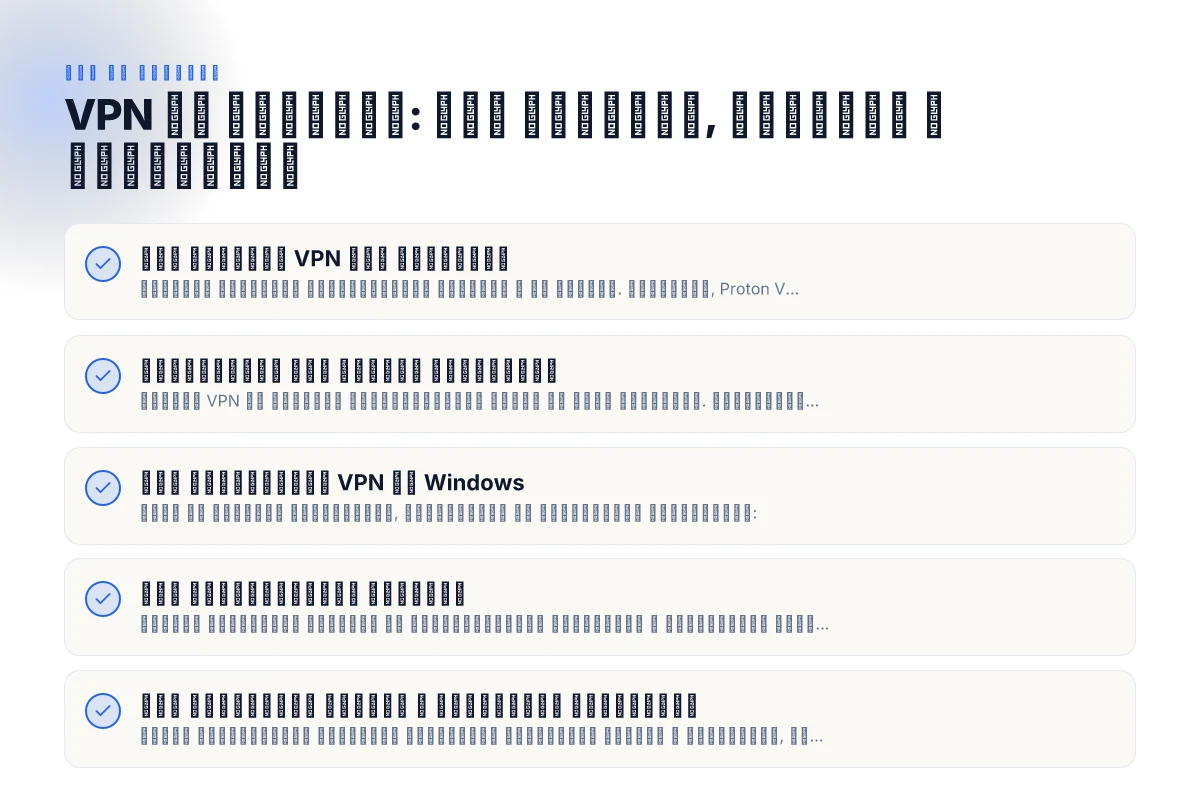
Приложение или ручная настройка
Обычно VPN на ноутбук устанавливают одним из двух способов. Приложение проще для личного использования, а ручная настройка чаще нужна, когда администратор предоставил готовые параметры подключения. впн бесплатный для ноутбука(2026)
| Способ | Когда подходит | Что потребуется |
|---|---|---|
| Приложение VPN-сервиса | Для повседневного использования и быстрого подключения | Установщик или приложение из магазина, учётная запись при необходимости |
| Ручная настройка | Для корпоративной или учебной сети, если вы получили инструкции | Адрес сервера, тип подключения и другие параметры от администратора |
Например, для подключения к сети НИУ ВШЭ в Перми предлагается использовать OpenVPN и следовать инструкции учебного заведения. Это частный пример: параметры такой сети нельзя автоматически применять к другим VPN-сервисам.
Что проверить перед выбором VPN для ноутбука
| Критерий | Что искать | Почему важно | Как проверить |
|---|---|---|---|
| Поддержка Windows | Приложение для вашей версии | Совместимость с ноутбуком | На сайте сервиса |
| Протоколы | Поддерживаемые варианты | Влияют на подключение | В характеристиках |
| Серверы | Нужные страны и регионы | Для выбора точки подключения | В списке серверов |
| Политика конфиденциальности | Понятные условия обработки данных | Помогает оценить приватность | В политике сервиса |
| Защита соединения | Защита от утечек и аварийное отключение | Снижает риск передачи данных вне VPN | В настройках и описании |
| Ограничения тарифа | Условия бесплатного или платного плана | Могут ограничивать доступ | В условиях подписки |
| Способ установки | Официальный установщик или магазин | Помогает избежать поддельных файлов | На официальном сайте |
| Поддержка пользователей | Инструкции или служба помощи | Упрощает решение проблем | В справочном центре |
Как установить VPN на Windows
Если вы выбрали приложение, действуйте по инструкции провайдера:
- Откройте официальный сайт сервиса или найдите его приложение в Microsoft Store.
- Убедитесь, что страница относится к нужному разработчику и поддерживает вашу версию Windows.
- Скачайте установщик или нажмите кнопку установки в магазине.
- Запустите установку и следуйте подсказкам программы.
- Откройте VPN-приложение и войдите в учётную запись, если это требуется.
- Выберите сервер или рекомендованный вариант и нажмите кнопку подключения.
- Дождитесь подтверждения, что соединение установлено.
Среди вариантов для Windows есть Proton VPN, Planet VPN и Turbo VPN. Условия, доступность и функции у них могут различаться, поэтому изучите актуальную информацию на официальных страницах. Не скачивайте установщики с неизвестных сайтов и не запускайте вложения из случайных писем: под видом VPN-программы может распространяться нежелательное ПО. VPN для microsoft edge(2026)
Как подключиться вручную
Ручная настройка зависит от используемого протокола и поставщика услуги. Если VPN нужен для работы или учёбы, запросите у администратора официальную инструкцию, адрес сервера, способ аутентификации и необходимые файлы. Не подставляйте случайные параметры из интернета: они не обеспечат доступ к нужной сети.
Для OpenVPN последовательность обычно включает установку программы и импорт предоставленного профиля, однако точные шаги зависят от организации. Следуйте её документации, особенно если для входа используются рабочие учётные данные или сертификаты. Если у вас нет конфигурационного файла и данных сервера, обратитесь к администратору, а не пытайтесь угадывать настройки.
Как проверить работу и устранить неполадки
После подключения откройте несколько привычных сайтов и проверьте, не сообщает ли приложение об ошибке. Если соединение не устанавливается или постоянно обрывается, попробуйте следующее:
- проверьте, работает ли интернет без VPN;
- переподключитесь или выберите другой доступный сервер;
- перезапустите приложение;
- проверьте, не блокирует ли подключение брандмауэр или другое защитное ПО;
- установите обновления приложения и Windows;
- при корпоративном подключении уточните у администратора, не изменились ли параметры.
Если VPN отключается при переходе между сетями или выходе ноутбука из спящего режима, включите автоматическое переподключение, если такая функция предусмотрена. При этом не считайте активный значок в приложении единственным доказательством: важна стабильность доступа к нужным ресурсам. впн на ноутбук скачать бесплатно(2026)
Диагностика проблем с VPN на Windows
| Проблема | Что проверить | Возможное действие | Результат проверки |
|---|---|---|---|
| VPN не подключается | Интернет без VPN | Восстановить обычное соединение | Сеть доступна |
| Не открывается сайт | Другие сайты и серверы | Переключить сервер | Сайт загружается |
| Соединение медленное | Выбранный сервер | Выбрать другой сервер | Скорость улучшилась |
| Приложение не запускается | Версию Windows и клиента | Обновить или переустановить клиент | Клиент открывается |
| Не удаётся войти | Учётные данные и подписку | Проверить данные и статус плана | Авторизация проходит |
| Ручное подключение не работает | Адрес сервера и параметры | Сверить настройки с инструкцией | Подключение установлено |
| VPN отключается | Настройки питания и сети | Перезапустить адаптер или ноутбук | Соединение стабильно |
| Неясно, работает ли VPN | Внешний IP-адрес | Сравнить адрес до и после подключения | Адрес изменился |
Итоговая рекомендация
Для личного ноутбука начните с официального приложения, совместимого с вашей версией Windows, и внимательно проверьте условия тарифа и политику конфиденциальности. Для рабочей или учебной сети используйте только параметры, выданные её администратором. Если VPN нужен регулярно, выбирайте сервис по стабильности и прозрачным условиям, а не только по обещанию бесплатного доступа.