
Разбираем, где скачать бесплатный ВПН для ноутбука, чем отличаются популярные варианты и как безопасно подключиться.
Если нужен ВПН бесплатный для ноутбука, скачайте приложение проверенного сервиса, установите его и подключитесь к доступному серверу. Для Windows можно рассмотреть Proton VPN, Planet VPN, Turbo VPN и hide.me. Условия бесплатного доступа у них различаются, поэтому перед установкой проверьте актуальные ограничения и системные требования на официальной странице.
Сравнение бесплатных вариантов ВПН для ноутбука
| Вариант | Платформа | Бесплатный доступ | Ограничения | Кому подойдёт |
|---|---|---|---|---|
| Бесплатный тариф сервиса | Windows | Да | Лимит трафика или серверов | Для редкого использования |
| Пробный период сервиса | Windows | Временно | После пробного периода нужна оплата | Чтобы оценить сервис |
| Встроенная функция браузера | Windows | Зависит от браузера | Защищает только трафик браузера | Для веб-сёрфинга |
| Расширение браузера | Windows | Иногда | Может не защищать другие приложения | Для простых задач в браузере |
| Бесплатный прокси | Windows | Иногда | Нет полноценного шифрования ВПН | Не для конфиденциальных данных |
| ВПН с открытым исходным кодом | Windows | Да, если есть бесплатный сервер | Настройка может быть сложнее | Для опытных пользователей |
Как выбрать бесплатный ВПН для ноутбука
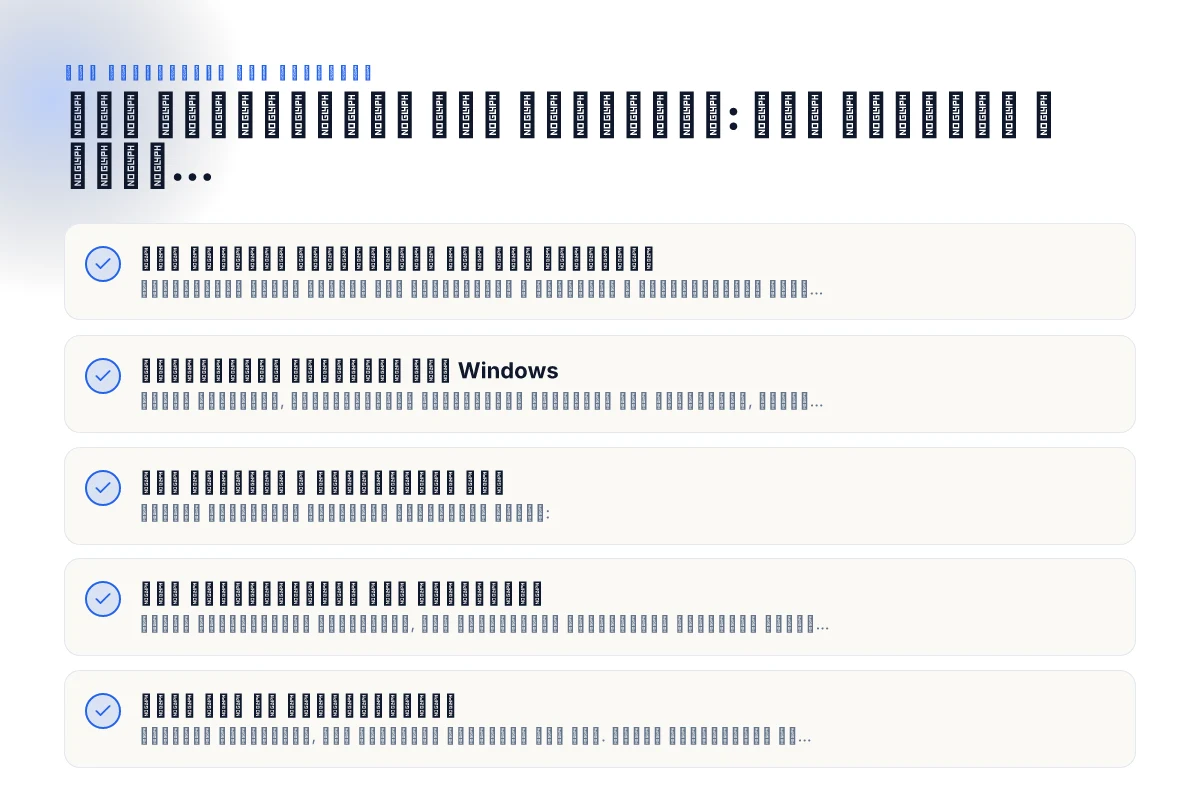
Бесплатный тариф удобен для знакомства с сервисом и повседневных задач, например для защиты соединения в общественном Wi‑Fi. Но «бесплатный» не всегда означает отсутствие ограничений: могут быть доступны не все серверы и функции, а скорость и правила использования зависят от провайдера.
Перед загрузкой проверьте:
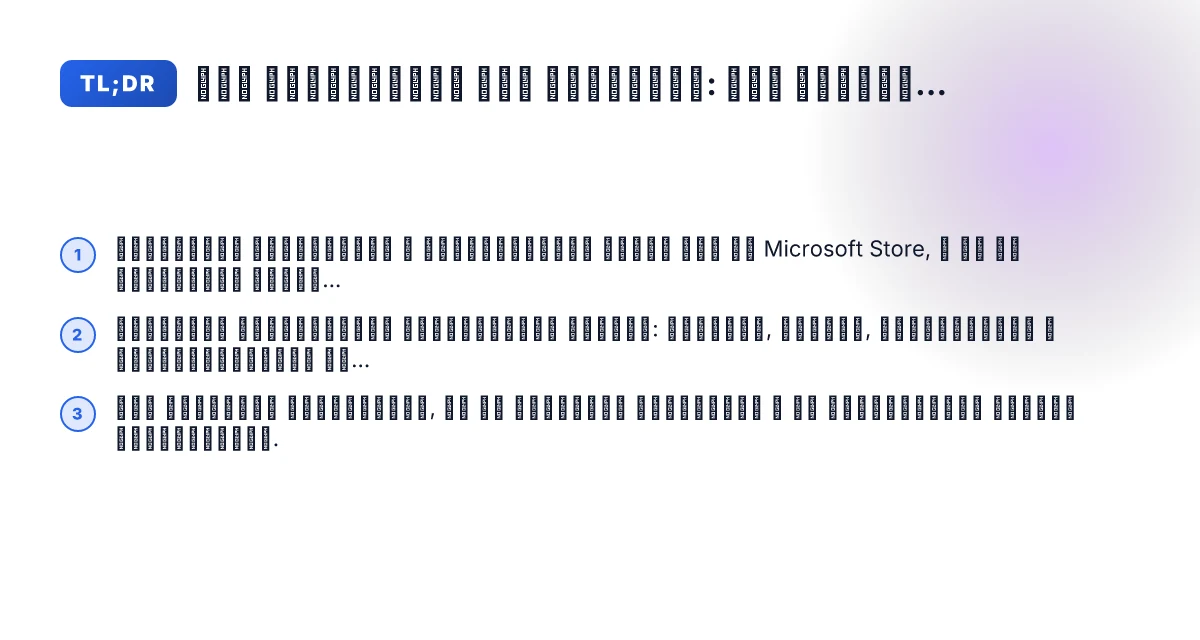
- Источник установки. Используйте официальный сайт разработчика или Microsoft Store.
- Совместимость. Уточните, поддерживается ли ваша версия Windows.
- Ограничения тарифа. Посмотрите, есть ли лимит трафика, выбор серверов или требование зарегистрировать аккаунт.
- Настройки приватности. Прочитайте, какие данные сервис собирает и как обрабатывает.
- Удобство приложения. Для регулярного использования важны понятное подключение и возможность быстро отключить ВПН.
Не ориентируйтесь только на обещания высокой скорости или неограниченного доступа. Важны прозрачные условия и возможность скачать клиент без посредников.
Популярные варианты для Windows
Среди сервисов, предлагающих бесплатные варианты для ноутбуков, можно рассмотреть следующие: впн на ноутбук(2026)
| Сервис | Что указано в результатах поиска | Что проверить перед установкой |
|---|---|---|
| Proton VPN | Бесплатное приложение для Windows 10 и Windows 11 | Доступные серверы и ограничения бесплатного тарифа |
| Planet VPN | Бесплатный вариант для ноутбука; заявлены безлимитный трафик и отсутствие обязательной регистрации | Актуальные условия, список функций и источник приложения |
| Turbo VPN | Предлагает загрузку приложения для Windows | Условия бесплатного доступа и совместимость с вашей системой |
| hide.me | Официальный бесплатный клиент для Windows | Ограничения тарифа и доступные настройки |
| VPN Obratno | Публикует список серверов с российскими IP-адресами и инструкции по настройке | Способ подключения и безопасность конкретных конфигураций |
Это не рейтинг и не гарантия одинакового набора функций у всех пользователей. Состав бесплатного тарифа может меняться, поэтому сверяйте детали на сайте самого сервиса. Если нужен российский IP-адрес, особенно внимательно проверьте инструкции и используемый способ подключения.
Что проверить перед установкой ВПН
| Критерий | Что проверить | Хороший признак | Повод отказаться |
|---|---|---|---|
| Источник загрузки | Официальный сайт или магазин приложений | Разработчик подтверждён | Сторонний сайт с установщиком |
| Конфиденциальность | Политику обработки данных | Понятно описано хранение данных | Условия скрыты или расплывчаты |
| Трафик | Лимиты бесплатного тарифа | Лимита хватает для ваших задач | Условия не указаны |
| Серверы | Доступные страны и загруженность | Есть подходящее расположение | Нужных серверов нет |
| Безопасность | Шифрование и защитные функции | Описаны протоколы и защита утечек | Защита не объяснена |
| Совместимость | Версию Windows и тип устройства | Поддерживается ваш ноутбук | Версия системы не поддерживается |
| Отзывы | Репутацию разработчика | Есть содержательные отзывы | Много жалоб на рекламу или сбои |
Как скачать и установить ВПН
Обычно установка занимает несколько шагов:
- Откройте официальный сайт выбранного сервиса или найдите приложение в Microsoft Store.
- Перейдите на страницу версии для Windows и проверьте системные требования.
- Скачайте установочный файл или нажмите кнопку установки в магазине.
- Запустите установщик и следуйте подсказкам на экране.
- Откройте приложение. Если сервис требует учётную запись, зарегистрируйтесь.
- Выберите доступный сервер и нажмите кнопку подключения.
- После завершения работы отключите ВПН через приложение.
Если установщик предлагает дополнительные программы, внимательно прочитайте каждый экран и снимите отметки с ненужных предложений. Не устанавливайте клиент из неизвестного архива и не вводите пароль от Windows на сторонних страницах. VPN для microsoft edge(2026)
Как пользоваться ВПН безопасно
После подключения проверьте, что приложение показывает активное соединение. Для защиты в публичной сети подключайтесь к ВПН до открытия сайтов и входа в аккаунты. При необходимости включите автоматический запуск или защиту от случайного отключения, если такие настройки есть в клиенте.
Помните о пределах технологии:
- ВПН шифрует соединение между ноутбуком и сервером сервиса, но не устраняет все угрозы.
- Он не защищает от вредоносных файлов, фишинговых страниц и небезопасных программ.
- Сервис может видеть часть технических сведений о подключении; изучите его политику конфиденциальности.
- Скорость и доступность сайтов могут изменяться в зависимости от сервера и условий тарифа.
- Бесплатный доступ не означает, что все функции платного плана доступны без ограничений.
Для комплексной защиты обновляйте Windows и браузер, используйте надёжные пароли и не открывайте подозрительные ссылки. Отключайте ВПН, когда он не нужен, если постоянное соединение мешает работе приложений или сайтов.
Диагностика проблем с подключением ВПН впн на ноутбук скачать бесплатно(2026)
| Симптом | Что проверить | Что попробовать | Когда обратиться за помощью |
|---|---|---|---|
| ВПН не запускается | Совместимость и обновления | Перезагрузить ноутбук | Ошибка повторяется |
| Не удаётся подключиться | Интернет и выбранный сервер | Выбрать другой сервер | Не подключается ни один сервер |
| Подключение часто обрывается | Качество сети | Перейти на стабильную сеть | Обрывы сохраняются |
| Сайты не открываются | Настройки DNS и соединения | Отключить и включить ВПН | Проблема остаётся |
| Скорость стала низкой | Загруженность сервера | Выбрать менее загруженный сервер | Скорость не восстанавливается |
| ВПН конфликтует с приложением | Настройки брандмауэра | Временно проверить правила доступа | Не удаётся найти причину |
| Не работает после обновления | Версию приложения | Обновить или переустановить ВПН | Ошибка сохраняется после переустановки |
Если ВПН не подключается
Сначала убедитесь, что интернет работает без ВПН. Затем попробуйте выбрать другой доступный сервер и перезапустить приложение. Если соединение не появляется, проверьте обновления клиента и совместимость с вашей версией Windows.
Также может помочь перезапуск ноутбука или проверка настроек брандмауэра. Не отключайте системную защиту без необходимости. Если проблема сохраняется, воспользуйтесь справкой выбранного сервиса: порядок устранения неполадок зависит от приложения.
Рекомендация
Для обычного ноутбука с Windows начните с бесплатного клиента, который можно скачать с официального сайта или через Microsoft Store. Сравните Proton VPN, Planet VPN, Turbo VPN и hide.me по актуальным условиям, а затем выберите вариант с подходящими серверами, требованиями к регистрации и настройками приватности. Устанавливайте только официальный клиент и рассматривайте ВПН как один из элементов защиты, а не как полную гарантию безопасности.