
Создайте VPN-профиль в Windows, выберите надежный протокол и проверьте подключение и параметры безопасности.
Чтобы настроить безопасное VPN-подключение Windows, получите данные для доступа у проверенного VPN-провайдера или администратора сети, затем создайте профиль в системных параметрах и подключитесь к нему. Не используйте случайные адреса серверов и устаревшие инструкции для PPTP без необходимости: тип VPN и параметры аутентификации должны соответствовать рекомендациям поставщика услуги.
Сравнение способов подключения к VPN в Windows
| Способ | Что потребуется | Где настроить | Подходит для | На что обратить внимание |
|---|---|---|---|---|
| Встроенный VPN-клиент Windows | Адрес сервера и данные подключения | Параметры Windows | Ручной настройки профиля | Возможности зависят от протокола и провайдера |
| Приложение VPN-провайдера | Учётная запись и приложение | В приложении провайдера | Простого подключения и управления | Скачивайте приложение с официального сайта |
| Рабочий или учебный VPN | Инструкции администратора | Встроенные параметры или приложение | Доступа к внутренним ресурсам | Используйте выданные организацией настройки |
| Подключение по адресу сервера | Адрес VPN-сервера | При добавлении профиля | Настройки профиля вручную | Адрес предоставляет VPN-провайдер или администратор |
| Подключение с учётными данными | Имя пользователя и пароль | В профиле или приложении | Сервисов с авторизацией | Не передавайте пароль третьим лицам |
| Подключение с сертификатом | Сертификат, если он требуется | По инструкции провайдера или администратора | Сетей с сертификатной проверкой | Не устанавливайте сертификаты из неизвестных источников |
| VPN | Obfuscation | From / month | Plan | Free plan | Refund | Alipay | UnionPay | Crypto | Website opens in China | Trustpilot | |
|---|---|---|---|---|---|---|---|---|---|---|---|
 ZoogVPN | Turn on manually Shadow | $2.49/mo | 27 months: $59.99 | Yes | 7 days | ✓ | ✓ | ✓ | ✓ | Official site blocked; our special link opens (4.4 s) | 4.2/5 (195 reviews) |
 NordVPN | Turn on manually Obfuscated Servers / NordWhisper | $3.49/mo | 27 months: $94.23 | No | 30 days | ? | ✗ | ✓ | ✓ | ✗ Blocked | 4.2/5 (51,628 reviews) |
 ExpressVPN | ✓ On by default all servers | $3.00/mo | 28 months: $84 | No | 30 days | ✗ | ✗ | ✓ | ✗ | ✗ Blocked | 4.4/5 (29,706 reviews) |
 Surfshark | ✓ On by default Camouflage, with OpenVPN | See site | See site | No | 30 days | ✗ | ✗ | ✗ | ✓ | ✗ Blocked | 4.3/5 (31,823 reviews) |
 Proton VPN | Turn on manually Stealth, free plan too | $2.99/mo | 12 months: $35.88 | Yes | 30 days | ✗ | ✗ | ✗ | ✓ | ✗ Blocked | 2.1/5 (1,040 reviews) |
 Astrill VPN | Turn on manually StealthVPN / OpenWeb | $12.50/mo | 24 months: $300 | No | See site | ✗ | ✗ | ✗ | ✓ | ✗ Blocked | 1.3/5 (110 reviews) |
 Private Internet Access | Turn on manually Shadowsocks, OpenVPN only | $2.03/mo | 40 months: $81.2 | No | 30 days | ✗ | ✗ | ✗ | ✗ | ✗ Blocked | 4.2/5 (11,033 reviews) |
 CyberGhost | Turn on manually selected servers | $2.19/mo | 28 months: $61.32 | No | 45 days | ✗ | ✗ | ✗ | ✓ | ✗ Blocked | 4.0/5 (24,178 reviews) |
 PureVPN | Turn on manually switch to OpenVPN | $1.69/mo | 60 months: $101.55 | No | 31 days | ? | ? | ✗ | ✓ | ✗ Blocked | 4.4/5 (17,994 reviews) |
 AdGuard VPN | ✓ On by default TrustTunnel | $2.99/mo | 24 months: $71.76 | Yes | 30 days | ✓ | ✗ | ✓ | ✓ | Official site blocked; our special link opens (3.7 s) | 4.3/5 (290 reviews) |
 Mullvad | Turn on manually QUIC / Shadowsocks / LWO | $5.61/mo | €5/mo | No | 14 days | ✗ | ✗ | ✗ | ✓ | ✗ Blocked | 3.2/5 (192 reviews) |
 Windscribe | Turn on manually Stealth / WStunnel | $5.75/mo | 12 months: $69 | Yes | See site | ✗ | ✗ | ✗ | ✓ | ✗ Blocked | 4.7/5 (13,355 reviews) |
 StrongVPN | Turn on manually Scramble, OpenVPN TCP | See site | See site | No | 30 days | ✓ | ✗ | ✗ | ✗ | ✗ Blocked | 4.4/5 (2,695 reviews) |
 LightXtreme 闪连 | Not listed | $7.08/mo | 12 months: $84.99 | Yes | 30 days | ✓ | ✓ | ✓ | ✓ | ✓ Yes (3.5 s) | No page |
Prices checked 2026-11-10 on each vendor's pricing page (cheapest long plan, USD). Check the vendor's checkout for the final price.
Obfuscation checked 2026-11-14 on each vendor's site and help center: "on by default" = nothing to set; "turn on manually" = switch protocol or mode in settings; "not listed" = the vendor describes no obfuscation.
Payment methods checked 2026-11-10 on each vendor's payment pages: all 14 take cards and PayPal; ✗ = not listed, ? = the vendor's own pages disagree.
China access: whether the official website opens from mainland China networks (tests the website only, not the VPN connection). Last checked 2026-11-18 01:02 Beijing time.
Trustpilot score and review count checked 2026-11-10.
Что подготовить перед настройкой
Заранее запросите у провайдера или администратора необходимые сведения. Обычно для ручного подключения нужны адрес VPN-сервера, тип VPN, способ входа и учетные данные. В некоторых случаях также предоставляются сертификат или специальный ключ. Не угадывайте эти параметры: неверный тип подключения или способ аутентификации приведет к ошибке.
Перед началом проверьте:
- что источник VPN заслуживает доверия;
- какой протокол и способ входа он поддерживает;
- нужны ли логин и пароль, сертификат или ключ;
- есть ли отдельная инструкция для вашей версии Windows;
- не требует ли сервис установить собственное приложение.
VPN не делает любой интернет-трафик автоматически безопасным. Вы по-прежнему должны использовать надежные пароли, обновлять Windows и избегать подозрительных файлов и сайтов.
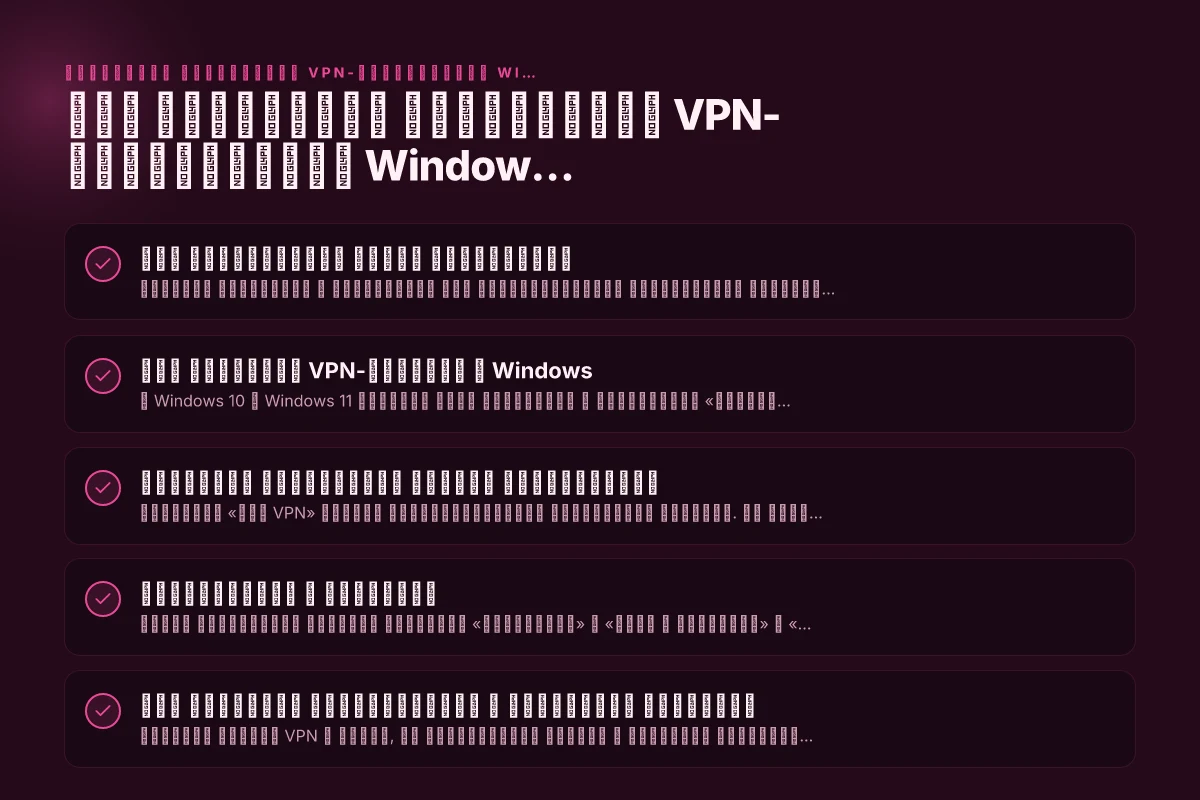
Как добавить VPN-профиль в Windows
В Windows 10 и Windows 11 базовый путь находится в приложении «Параметры»: впн для edge(2026)
- Откройте «Параметры».
- Перейдите в «Сеть и Интернет» → «VPN».
- Выберите «Добавить VPN-подключение».
- В поле поставщика VPN укажите встроенный вариант Windows, если настраиваете подключение вручную.
- Введите имя подключения и адрес сервера из инструкции.
- Выберите тип VPN и способ входа, предоставленные поставщиком.
- При необходимости заполните учетные данные или установите требуемый сертификат.
- Сохраните профиль.
Названия отдельных полей могут отличаться в зависимости от версии Windows. Сверяйтесь с документацией вашего VPN-сервиса или администратора сети. Если подключение требует фирменного приложения, обычно безопаснее следовать официальной инструкции, а не переносить параметры вручную.
Выберите подходящий способ подключения
Параметр «Тип VPN» должен соответствовать настройкам сервера. Не выбирайте вариант наугад. PPTP встречается в старых инструкциях, однако сам факт его наличия в Windows не означает, что это лучший выбор для защиты данных. Используйте протокол, который рекомендует надежный поставщик и который поддерживается его сервером.
| Вариант | Когда подходит | На что обратить внимание |
|---|---|---|
| Встроенный клиент Windows | Администратор или провайдер выдал параметры для ручной настройки | Укажите точные адрес, тип подключения и способ входа |
| Приложение VPN-провайдера | Сервис предлагает собственную программу для Windows | Скачивайте приложение только с официального сайта или из официального источника |
| Устаревшая инструкция PPTP | Только если администратор подтвердил необходимость такого подключения | Не выбирайте PPTP самостоятельно как универсальный способ защиты |
Для рабочего или учебного доступа приоритетна инструкция организации: ее настройки рассчитаны на конкретный сервер и требования безопасности.
Что проверить перед выбором VPN-профиля VPN для браузера edge(2026)
| Параметр | Что уточнить | Где получить сведения | Зачем это нужно |
|---|---|---|---|
| Адрес сервера | Имя или адрес VPN-сервера | У провайдера или администратора | Без адреса нельзя заполнить профиль |
| Тип VPN | Поддерживаемый протокол | В инструкциях сервиса | Windows и сервер должны использовать совместимые настройки |
| Данные входа | Имя пользователя и пароль | У провайдера или администратора | Нужны для авторизации, если она предусмотрена |
| Сертификат | Требуется ли сертификат | В инструкциях сервиса | Нужен для некоторых способов подключения |
| Имя профиля | Удобное название подключения | Выбрать самостоятельно | Помогает отличать профили в Windows |
| Способ подключения | Встроенный клиент или приложение | По рекомендациям провайдера | Определяет порядок настройки |
| Источник приложения | Официальный сайт или магазин | На сайте провайдера | Снижает риск установки поддельного ПО |
| Доступ к сети | Нужен ли доступ к рабочим ресурсам | У администратора | Помогает выбрать правильную конфигурацию |
Подключение и проверка
После сохранения профиля откройте «Параметры» → «Сеть и Интернет» → «VPN». Выберите созданное подключение и нажмите «Подключиться». Если Windows запросит имя пользователя и пароль, вводите их только в системном окне и только для профиля, созданного на основе доверенной инструкции.
Проверьте результат:
- Windows показывает, что VPN подключен;
- нужные внутренние ресурсы организации или сервиса доступны;
- при отключении VPN доступ к защищаемым ресурсам прекращается;
- соединение не пропадает без объяснения.
Сам статус «Подключено» подтверждает установление туннеля, но не гарантирует, что весь трафик направляется через него. Если важно, чтобы через VPN шли все соединения, уточните у поставщика, поддерживает ли его конфигурация такой режим и как проверить маршрутизацию. Не вводите конфиденциальные данные, пока не убедитесь, что подключились к нужному профилю.
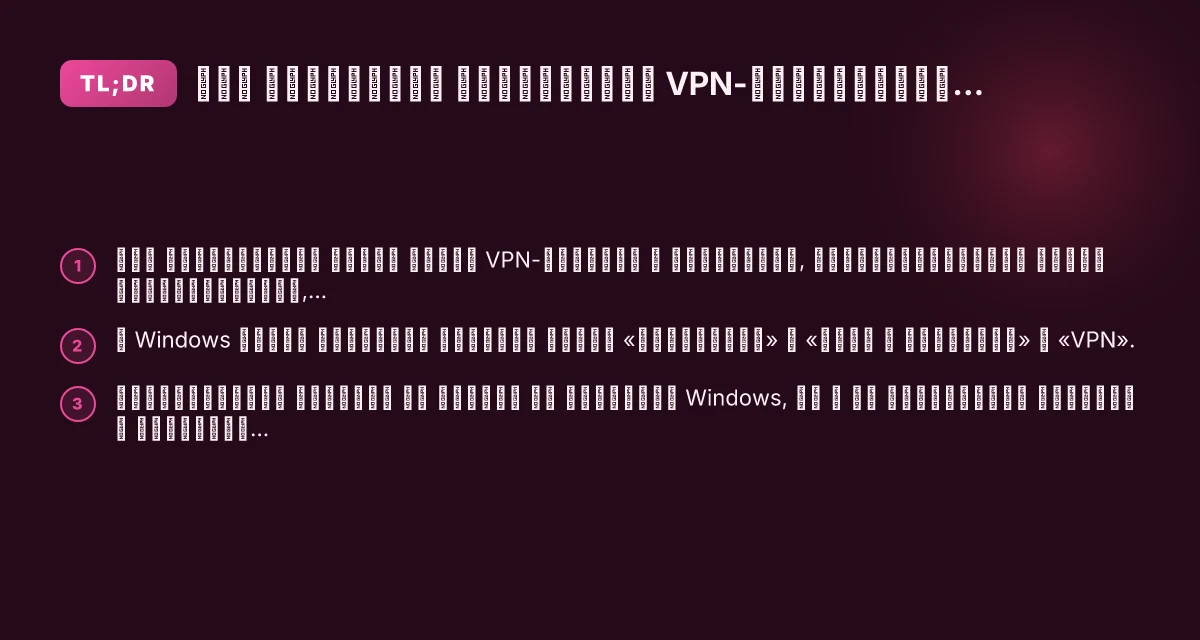
Как повысить безопасность и устранить проблемы
Храните данные VPN в тайне, не пересылайте пароль в открытых сообщениях и не сохраняйте его на общедоступном компьютере. Используйте уникальный надежный пароль, а если сервис предлагает многофакторную проверку, включите ее. Устанавливайте обновления Windows и VPN-приложения из официальных источников. установить VPN на ноутбук бесплатно(2026)
Если соединение не устанавливается:
- перепроверьте адрес сервера и учетные данные;
- убедитесь, что выбран правильный тип VPN и способ входа;
- проверьте, не требуется ли сертификат или дополнительная программа;
- перезапустите подключение и проверьте доступ к интернету без VPN;
- обратитесь к администратору или в поддержку провайдера, указав текст ошибки.
Не отключайте защитные функции Windows и не устанавливайте неизвестные сертификаты ради устранения ошибки. Если система или браузер предупреждает о недоверенном сертификате, сначала уточните причину у поставщика.
Проверка подключения и устранение неполадок
| Симптом | Что проверить | Возможное действие | Когда обратиться за помощью |
|---|---|---|---|
| VPN не подключается | Адрес сервера и тип VPN | Сверить профиль с инструкцией | Если настройки верны, но ошибка остаётся |
| Не проходит авторизация | Имя пользователя и пароль | Ввести актуальные данные | Если учётные данные не принимаются |
| Профиль не добавляется | Заполнены ли обязательные поля | Проверить параметры подключения | Если Windows сообщает о неизвестной ошибке |
| VPN подключён, но нет доступа к ресурсам | Права доступа и настройки сети | Проверить инструкции провайдера или организации | Если недоступны нужные внутренние ресурсы |
| Скорость соединения низкая | Состояние сети и выбранный сервер | Проверить подключение и настройки сервиса | Если проблема сохраняется |
| Появилось предупреждение о сертификате | Источник и срок действия сертификата | Не подтверждать неизвестный сертификат | Обратиться к провайдеру или администратору |
| Подключение прерывается | Стабильность интернет-соединения | Переподключиться и проверить сеть | Если разрывы повторяются |
| VPN работает, но защита сомнительна | Источник приложения и надёжность сервиса | Использовать официальное ПО и рекомендации провайдера | Если не удаётся проверить настройки безопасности |
Рекомендация
Для безопасного подключения используйте только проверенный VPN-сервис или официальные данные вашей организации. Создайте профиль через «Параметры» → «Сеть и Интернет» → «VPN», точно следуйте инструкции и не выбирайте устаревший протокол без прямого указания администратора. VPN для ноутбука(2026)