
Разбираемся, как установить VPN-расширение для Edge, сравнить популярные варианты и проверить, подходит ли оно для ваших задач.
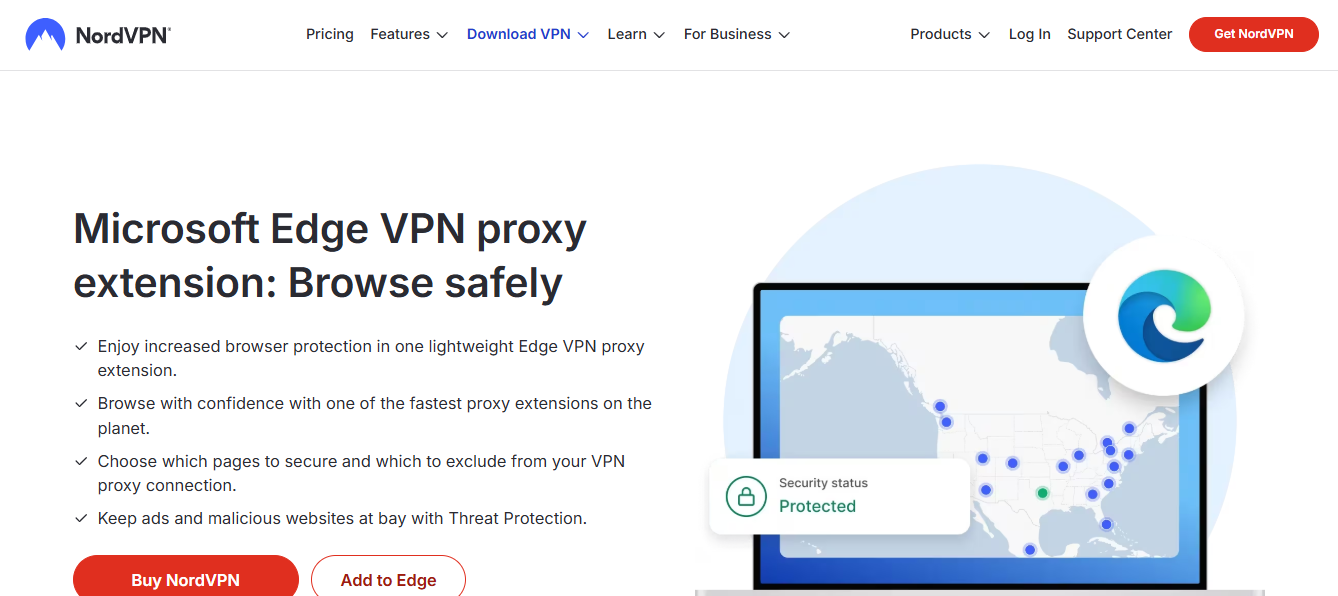
Если вам нужно VPN-расширение для Edge, установите его из официального каталога Microsoft Edge Add-ons и выберите сервис с понятными условиями конфиденциальности. Среди вариантов в каталоге есть VeePN и Browsec; также доступны расширения Surfshark и FreeVPNPlanet. Возможности и условия у них различаются, поэтому перед установкой стоит проверить описание и актуальные правила сервиса.
Сравнение VPN-расширений для Microsoft Edge
| Расширение | Бесплатный план | Платные возможности | Подходит для | Что проверить |
|---|---|---|---|---|
| NordVPN | Нет | Полный VPN-сервис | Защиты трафика и выбора серверов | Совместимость и условия подписки |
| Surfshark | Нет | Полный VPN-сервис | Защиты нескольких устройств | Доступность расширения в магазине Edge |
| ExpressVPN | Нет | Полный VPN-сервис | Простого управления подключением | Условия подписки и доступность |
| Proton VPN | Да | Расширенные функции | Использования бесплатного плана | Ограничения бесплатной версии |
| Windscribe | Да | Дополнительные серверы и функции | Гибкого выбора бесплатного тарифа | Лимиты и условия плана |
| Browsec | Да | Расширенные возможности | Быстрого подключения в браузере | Политику конфиденциальности |
| Urban VPN | Да | Дополнительные функции | Простого доступа через браузер | Как обрабатываются данные |
| Touch VPN | Да | Платные возможности могут отличаться | Простого подключения | Условия и доступность в Edge |
Что делает VPN-расширение
Расширение VPN работает в браузере и направляет через сервис трафик, связанный с просмотром веб-страниц. В зависимости от провайдера оно может скрывать ваш исходный IP-адрес от сайтов и предоставлять адрес сервера в другом регионе.
Это не всегда равнозначно полноценному VPN-приложению. Расширение обычно не защищает автоматически другие программы на устройстве: например, отдельное приложение для обмена сообщениями может подключаться напрямую. Кроме того, набор функций зависит от конкретного сервиса.
VPN может быть полезен, если вы хотите:
- повысить приватность при просмотре сайтов;
- пользоваться браузером через общественную Wi-Fi-сеть;
- проверить доступность веб-страницы из другого региона;
- управлять подключением прямо из Edge.
При этом VPN не заменяет антивирус, не делает пользователя полностью анонимным и не гарантирует доступ к каждому сайту или сервису. настроить безопасное VPN подключение windows(2026)
Популярные VPN-расширения для Edge
В результатах поиска представлены как бесплатные, так и платные решения. Условия могут меняться, поэтому ориентируйтесь на описание в каталоге и на сайте самого разработчика.
| Расширение или сервис | Что указано в описании | На что обратить внимание |
|---|---|---|
| VeePN | Бесплатное расширение VPN для Edge; на сайте также описано расширение для Microsoft Edge | Проверьте, какие функции доступны бесплатно и какие условия действуют для выбранного варианта |
| Browsec | Расширение для Edge, заявлен бесплатный вариант без регистрации | Изучите актуальные ограничения, список функций и политику конфиденциальности |
| Surfshark | Расширение для Edge с акцентом на защиту данных при просмотре веб-страниц | Уточните условия использования и требуется ли подходящая подписка |
| FreeVPNPlanet | Бесплатное расширение для Microsoft Edge | Проверьте, как сервис обрабатывает данные и какие ограничения есть у бесплатного доступа |
Не выбирайте расширение только по словам «бесплатно» или «без ограничений» в рекламном описании. Важны также политика хранения данных, репутация разработчика, поддержка и доступные настройки.
Как выбрать подходящий вариант
Перед установкой проверьте:
- Разработчика. Название и ссылка должны совпадать с официальными страницами сервиса.
- Политику конфиденциальности. Найдите информацию о регистрации действий, сборе данных и сроках их хранения.
- Разрешения. Посмотрите, к каким данным и функциям браузера запрашивается доступ.
- Условия бесплатного использования. Возможны ограничения по серверам, скорости, трафику или функциям.
- Назначение. Если нужно защищать весь трафик устройства, рассмотрите VPN-приложение, а не только расширение.
Выбор между VPN-расширением и полноценным VPN-приложением впн для edge(2026)
| Критерий | Расширение для Edge | VPN-приложение |
|---|---|---|
| Защита трафика | Обычно только в браузере | Может охватывать всё устройство |
| Установка | Через магазин расширений | Через сайт или магазин приложений |
| Настройка | Обычно простая | Может потребовать больше шагов |
| Использование вне Edge | Нет | Да, если приложение поддерживает |
| Выбор серверов | Зависит от сервиса | Часто доступен в приложении |
| Бесплатный доступ | Есть у некоторых сервисов | Есть у некоторых сервисов |
| Влияние на другие приложения | Обычно отсутствует | Возможно |
| Главный компромисс | Удобство и ограниченный охват | Более широкий охват и настройка |
Как установить VPN в Microsoft Edge
Безопаснее всего искать расширение в официальном магазине Edge Add-ons, а не скачивать установочный файл со случайного сайта.
- Откройте Microsoft Edge.
- Перейдите в каталог Edge Add-ons.
- Введите название сервиса, например VeePN, Browsec, Surfshark или FreeVPNPlanet.
- Откройте страницу нужного расширения и проверьте разработчика, описание и разрешения.
- Нажмите кнопку установки, если условия вас устраивают.
- После установки откройте значок расширения на панели браузера.
- Войдите в аккаунт или создайте его, если этого требует выбранный сервис, и выберите доступное подключение.
Если значок не отображается, откройте меню расширений Edge и закрепите его на панели. Названия кнопок и расположение настроек могут немного отличаться в зависимости от версии браузера.
Бесплатный VPN: преимущества и ограничения
Бесплатное расширение удобно, чтобы быстро проверить базовые функции: подключается ли сервис, подходят ли доступные регионы и устраивает ли интерфейс. Однако бесплатность сама по себе не говорит о качестве защиты.
Перед использованием проверьте, не ограничены ли: VPN для браузера edge(2026)
- выбор серверов и местоположений;
- скорость или объём передаваемых данных;
- число доступных функций;
- использование сервиса без регистрации;
- возможность обратиться в поддержку.
Особенно внимательно читайте правила обработки данных. VPN-провайдер становится посредником между браузером и интернетом, поэтому важно понимать, какую информацию он может собирать и как её использует. Если условия сформулированы расплывчато, лучше поискать более прозрачный вариант.
Проверка после установки и частые вопросы
После подключения откройте настройки расширения и убедитесь, что соединение активно. Для дополнительной проверки можно воспользоваться надёжным сервисом проверки IP-адреса: отображаемое местоположение должно измениться согласно выбранному серверу. Если сайты продолжают показывать прежний регион, отключите и снова включите расширение, выберите другое подключение или проверьте, не работает ли параллельно другой прокси.
VPN-расширение защищает весь компьютер?
Не обязательно. Расширение обычно управляет соединением браузера, тогда как VPN-приложение может защищать сетевой трафик других программ. Точный охват зависит от продукта и его настроек.
Можно ли установить расширение не из каталога Edge?
Технические варианты могут зависеть от настроек браузера, но для большинства пользователей разумнее выбирать официальный каталог. Это снижает риск установить поддельное или небезопасное дополнение. установить VPN на ноутбук бесплатно(2026)
Поможет ли VPN открыть любой сайт?
Нет. Доступность зависит от самого сайта, выбранного сервера и условий сервиса. VPN также не отменяет правила сайтов и требования законодательства.
Проверка перед установкой и после подключения
| Этап | Что сделать | Признак успешного результата | Если не сработало |
|---|---|---|---|
| Выбор сервиса | Проверить репутацию и условия | Понятны ограничения и политика данных | Выбрать другой сервис |
| Поиск расширения | Открыть магазин Edge | Найдено официальное расширение | Перейти на сайт разработчика |
| Установка | Нажать «Получить» и подтвердить | Значок появился в панели браузера | Проверить настройки расширений |
| Разрешения | Просмотреть запрашиваемый доступ | Разрешения соответствуют назначению | Отменить установку при сомнениях |
| Подключение | Выбрать сервер и включить VPN | Интерфейс показывает активное соединение | Переподключиться или сменить сервер |
| Проверка IP | Сравнить адрес до и после подключения | Отображается другой IP-адрес | Проверить утечки и настройки |
| Проверка сайтов | Открыть нужную страницу | Сайт загружается без ошибок | Очистить данные или сменить сервер |
| Отключение | Выключить VPN и повторить проверку | Соединение возвращается к обычному | Перезапустить Edge и проверить статус |
Рекомендация
Для повседневного просмотра начните с VPN-расширения из официального каталога Edge Add-ons и внимательно прочитайте его разрешения и политику конфиденциальности. VeePN и Browsec представлены как варианты с бесплатным доступом, а Surfshark и FreeVPNPlanet также предлагают расширения для Edge. Выбирайте не по одному рекламному обещанию, а по прозрачности условий и тому, соответствует ли расширение вашей задаче.